Если после преобразования файла .py в .exe голосовой помощник перестал открывать программы, возможно, проблема заключается в настройках или в самом коде вашего голосового ассистента. Вот несколько шагов, которые могут помочь исправить эту проблему:

1. Проверьте код вашего голосового ассистента. Убедитесь, что в коде прописаны правильные пути к исполняемым файлам программ, которые вы хотите открывать. Проверьте, что пути указывают на правильные папки и файлы.

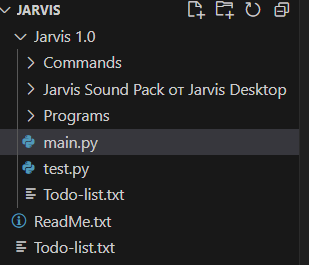
2. Убедитесь, что исполняемые файлы программ, которые вы хотите открывать, находятся в той же папке, что и исполняемый файл вашего голосового ассистента (.exe). Если файлы находятся в другой папке, обновите пути в коде вашего ассистента.

3. Если используете сторонние библиотеки или модули, убедитесь, что они были упакованы и скомпилированы вместе с вашим ассистентом. В противном случае, вам нужно указать путь к этим модулям в своем коде или упаковать их вместе с .exe файлом.

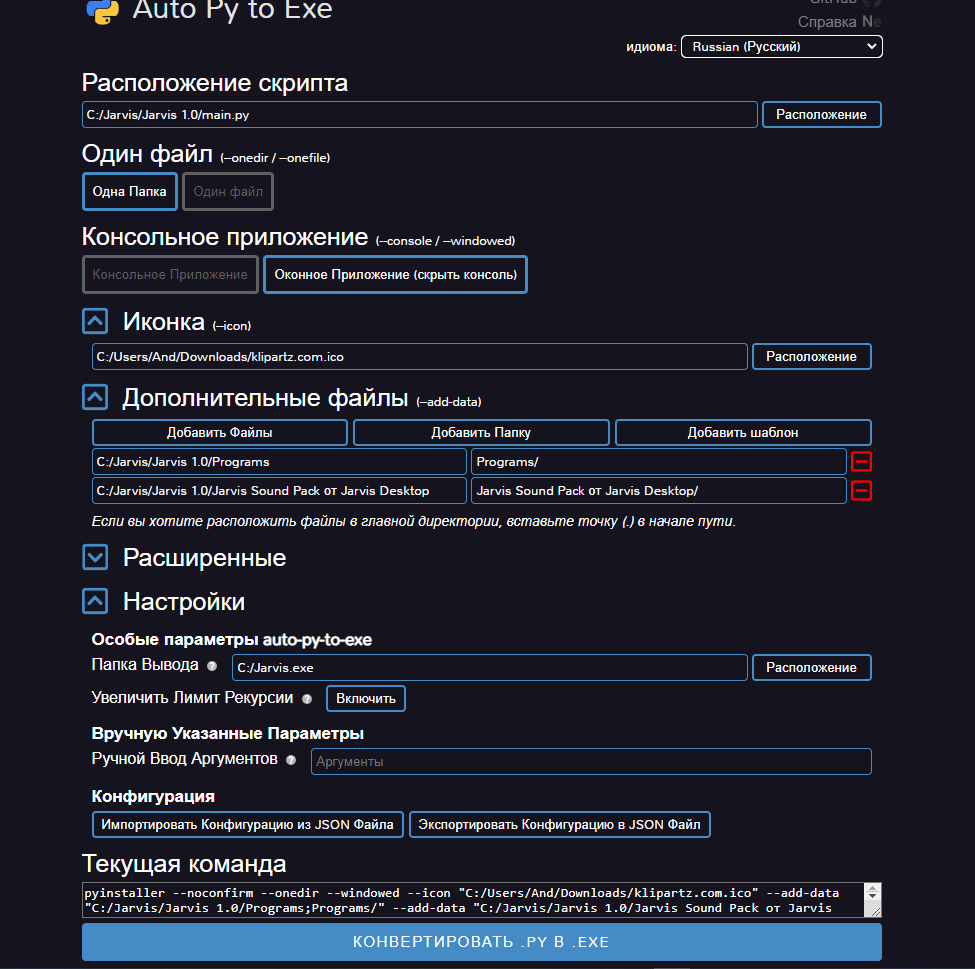
4. Проверьте настройки вашего инструмента преобразования .py в .exe. Убедитесь, что включена опция для добавления вспомогательных файлов (например, папки с mp3 файлами и ярлыками) и что эти файлы были правильно добавлены в процессе преобразования.

5. Если ничто из вышеперечисленного не сработало, попробуйте использовать другой инструмент для преобразования .py в .exe. Некоторые инструменты могут иметь более подробные настройки, которые позволят вам правильно упаковать все необходимые файлы.

Важно отметить, что без реализации определенных возможностей в коде вашего голосового ассистента, он может не иметь возможности открывать программы даже после успешного преобразования в .exe формат. Убедитесь, что ваш код имеет необходимую функциональность для открытия программ.