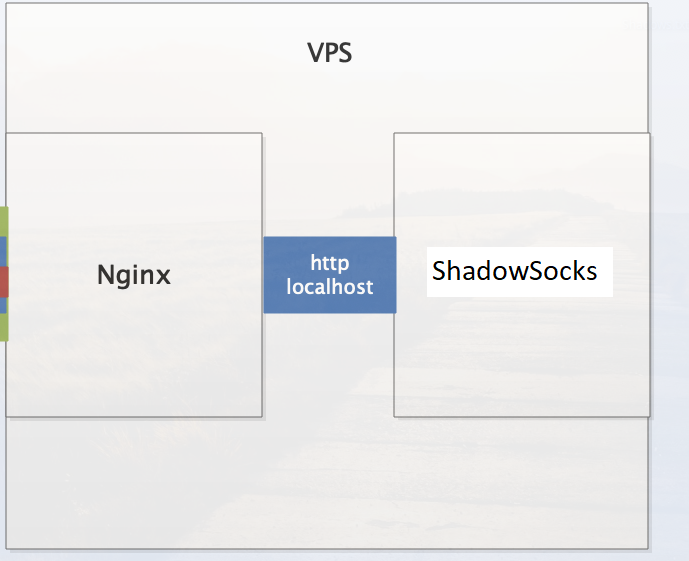
Чтобы настроить NGINX для перенаправления трафика через Outline, выполните следующие шаги:

1. Установите NGINX на ваш сервер, если он еще не установлен. Для этого выполните команду:
   ```
   sudo apt-get update
   sudo apt-get install nginx
   ```

2. Создайте новый файл конфигурации для вашего веб-сайта. Обычно такой файл находится в директории `/etc/nginx/sites-available/`. Выполните команду:
   ```
   sudo nano /etc/nginx/sites-available/mysite.conf
   ```

3. В файле конфигурации добавьте следующий код для перенаправления трафика через Outline:
   ```
   server {
      listen 80;
      server_name yourdomain.com;  # Замените на свой домен или IP-адрес

      location / {
         proxy_pass http://youroutlineip:youroutlineport;  # Замените на IP и порт вашего Outline-сервера
         proxy_set_header Host $host;
         proxy_set_header X-Real-IP $remote_addr;
         proxy_set_header X-Forwarded-For $proxy_add_x_forwarded_for;
         proxy_set_header X-Forwarded-Proto $scheme;
      }
   }
   ```

4. Сохраните файл конфигурации и закройте редактор.

5. Создайте символическую ссылку для вашего файла конфигурации в директории `/etc/nginx/sites-enabled/`, чтобы активировать его:
   ```
   sudo ln -s /etc/nginx/sites-available/mysite.conf /etc/nginx/sites-enabled/
   ```

6. Проверьте наличие ошибок в конфигурации NGINX, выполнив команду:
   ```
   sudo nginx -t
   ```

   Если ошибок нет, перезапустите NGINX, чтобы изменения вступили в силу:
   ```
   sudo service nginx restart
   ```

Теперь весь трафик, поступающий на ваш NGINX-сервер, будет перенаправляться через Outline. Обратите внимание, что вам необходимо заменить значения `yourdomain.com`, `youroutlineip` и `youroutlineport` на соответствующие значения вашего сервера и контроллера Outline.