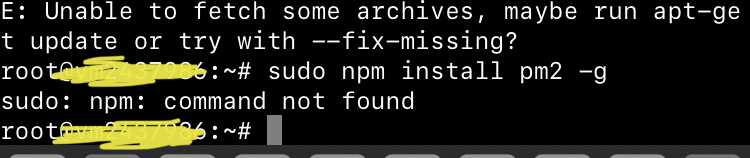
Для установки pm2 выполните следующие шаги:

1. Убедитесь, что у вас установлен Node.js и npm (проверьте их версии при желании):
   - Для установки Node.js посетите официальный сайт Node.js (https://nodejs.org) и загрузите последнюю версию для вашей операционной системы.
   - После установки Node.js, npm будет автоматически установлен.

2. Установите pm2, выполнив команду в командной строке или терминале:
   ```
   npm install pm2 -g
   ```

У вас может возникнуть ошибка после установки Node.js, npm и pm2, если вы пытаетесь использовать pm2 с проектами на Python. pm2 является утилитой управления процессами Node.js, поэтому она не поддерживает нативно проекты на Python.

Для запуска и управления процессами на Python вам следует использовать другие инструменты, такие как `supervisor`, `systemd`, `Heroku`, `Docker`, `virtualenv`, `pipenv` и т. д. Эти инструменты предназначены специально для управления процессами Python.

Использование `supervisor` - это один из самых популярных способов запуска и управления процессами веб-приложений на Python. Чтобы использовать `supervisor`, вам нужно установить его и создать конфигурационный файл для вашего проекта. Затем вы сможете управлять процессами вашего проекта с помощью `supervisorctl`.

Краткий пример установки `supervisor` и создания конфигурационного файла:
1. Установите `supervisor` (если он еще не установлен) с помощью команды:
   ```
   sudo apt-get install supervisor
   ```
2. Создайте конфигурационный файл для вашего проекта. Например, создайте файл с именем `myproject.conf` в директории `/etc/supervisor/conf.d/`:
   ```
   sudo nano /etc/supervisor/conf.d/myproject.conf
   ```
   Вставьте следующий пример конфигурации в этот файл (замените `myproject` на имя вашего проекта и `app.py` на точку входа вашего проекта):
   ```
   [program:myproject]
   command=/path/to/your/virtualenv/bin/python /path/to/your/project/app.py
   directory=/path/to/your/project
   user=your_username
   autostart=true
   autorestart=true
   redirect_stderr=true
   ```

3. Перезапустите `supervisor` для применения изменений:
   ```
   sudo supervisorctl reread
   sudo supervisorctl update
   ```

Теперь вы можете использовать команды `supervisorctl` для управления процессами вашего проекта на Python, например, `sudo supervisorctl start myproject` для запуска вашего проекта.