Как происходит загрузка docker compose?
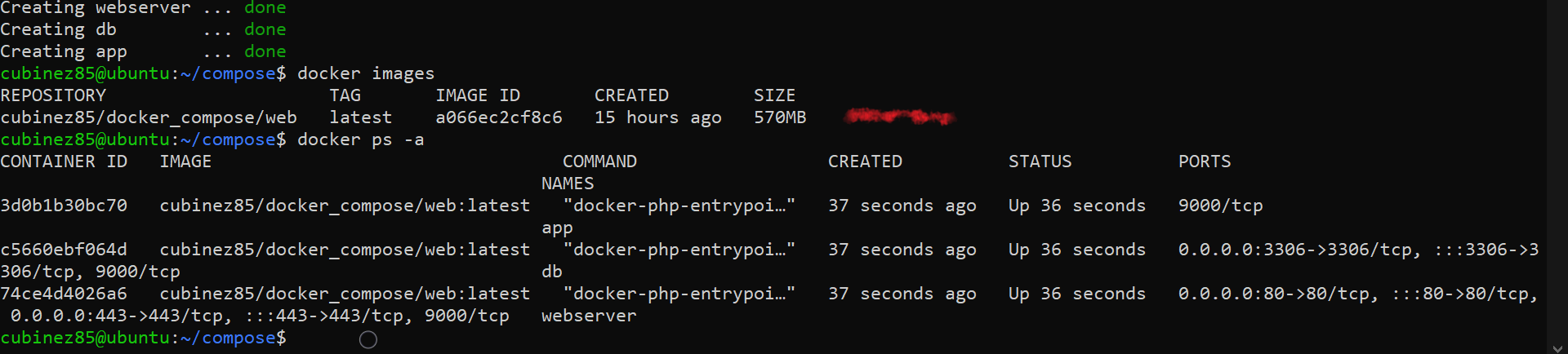
- 12 августа 2023 г. 10:48
Для загрузки docker compose на hub.docker.com, вы должны выполнить следующие шаги:

1. Создайте учетную запись на hub.docker.com, если у вас ее еще нет.

2. Создайте репозиторий на hub.docker.com, в который вы будете загружать свой docker compose.

3. Загрузите свой docker compose файл (docker-compose.yml) в репозиторий, после чего он будет доступен для использования и скачивания.

4. Чтобы загрузить docker compose файл, вы можете использовать команду docker-compose push или docker push <имя репозитория>/<имя образа>.

После этого ваш docker compose файл будет доступен для загрузки и использования другими пользователями.

Относительно вашего вопроса о том, что curl localhost не отображает php-страницу, важно убедиться, что ваш контейнер с php-сервером (app) работает правильно и прослушивает порт 80.

Вы можете выполнить команду docker ps, чтобы увидеть список всех запущенных контейнеров и проверить, что контейнер app работает и что порт 80 проброшен правильно.

Если контейнер app запущен и порт 80 прослушивается, проверьте, что ваше приложение находится в правильном каталоге на хосте, и что этот каталог примонтирован в контейнер app.

Также убедитесь, что ваше приложение правильно настроено для работы с nginx или любым другим веб-сервером, и что у вас есть правильная конфигурация nginx в вашем контейнере webserver.

Если проблема не исчезает, попробуйте перезапустить контейнеры с помощью команды docker-compose up -d, чтобы убедиться, что все правильно запускается.

Надеюсь, эти советы помогут вам решить проблему с отображением php-страницы.
1. Каждый из трех сервисов (app, webserver и db) должен использовать свой собственный образ в файле docker-compose.yml. Вместо этого они используют один и тот же образ cubinez85/docker_compose/web:latest.

2. Убедитесь, что ваша конфигурация NGINX правильно перенаправляет запросы на PHP контейнер. Проверьте настройки для fastcgi_pass и убедитесь, что они указывают на адрес вашего PHP контейнера.

3. Проверьте настройки PHP-FPM в вашем контейнере app. Убедитесь, что PHP-FPM настроен для прослушивания соединений и указан порт 9000 в файле www.conf.

Обновленный список советов:
- Каждый сервис должен использовать свой собственный образ в файле docker-compose.yml.
- Проверьте настройки NGINX для перенаправления запросов на PHP контейнер.
- Убедитесь, что PHP-FPM в контейнере app настроен для прослушивания соединений на порту 9000.
Создай свой аккаунт на Docker Hub и репозиторий с названием "my_docker_images". Затем открой терминал и выполните следующие команды:

1. docker tag <my_docker_image_id> <username_for_hub>/my_docker_images:latest
2. docker login
3. docker push <username_for_hub>/my_docker_images:latest

Вместо "latest" можно использовать другой тег, например "master-1". Чтобы узнать идентификатор Docker образа, используйте команду "docker images".

Если мой ответ был полезен, можно пожертвовать детям через ресурс https://rusfond.ru/.
Использование одного образа для разных сервисов: В файле docker-compose.yml все три сервиса (app, webserver и db) используют один и тот же образ cubinez85/docker_compose/web:latest. Это не соответствует лучшей практике, так как каждый из этих сервисов должен иметь свой собственный образ, настроенный для своей конкретной задачи.

Конфигурация NGINX: Для правильной работы перенаправления запросов на PHP контейнер, убедитесь, что ваша конфигурация NGINX корректно указывает адрес вашего PHP контейнера в параметре fastcgi_pass.

Настройка PHP-FPM: В вашем контейнере app убедитесь, что PHP-FPM настроен для прослушивания соединений на порту 9000, обычно это делается с помощью параметра listen = 9000 в файле www.conf.

Измените файл docker-compose.yml следующим образом:

version: '3.7'
services:
    app:
        build: ${PWD}/fpm/
        image: cubinez85/docker_compose/app:latest
        container_name: app
        volumes:
            - ${PWD}/code:/data
        networks:
            - app-network

    webserver:
        build: ${PWD}/nginx/
        image: cubinez85/docker_compose/nginx:latest
        container_name: webserver
        volumes:
            - ${PWD}/code:/data
        ports:
            - "80:80"
            - "443:443"
        networks:
            - app-network

    db:
        image: mysql:latest
        container_name: db
        ports:
            - "3306:3306"
        environment:
            MYSQL_DATABASE: ${MYSQL_DATABASE}
            MYSQL_ROOT_PASSWORD: ${MYSQL_ROOT_PASSWORD}
        volumes:
            - ${PWD}/dbdata:/var/lib/mysql
        networks:
            - app-network

networks:
    app-network:
        driver: bridge

Убедитесь, что в файле nginx.conf присутствует следующая конфигурация:

location ~ \.php$ {
    fastcgi_split_path_info ^(.+\.php)(/.+)$;
    fastcgi_pass app:9000;
    ...
}

Здесь app:9000 указывает на ваш PHP контейнер и порт 9000, который слушает PHP-FPM.
Создайте аккаунт на Docker Hub и настройте репозиторий с названием "my_docker_images". Затем, используя терминал, выполните следующие команды:

1. Чтобы пометить ваш образ Docker с идентификатором "<my_docker_image_id>" и загрузить его в ваш Docker Hub репозиторий с именем "<username_for_hub>/my_docker_images:latest", выполните команду:
   docker tag <my_docker_image_id> <username_for_hub>/my_docker_images:latest

2. Войдите в свою учетную запись Docker Hub с помощью команды:
   docker login

3. Чтобы загрузить ваш помеченный образ на Docker Hub, выполните команду:
   docker push <username_for_hub>/my_docker_images:latest

Вы можете использовать любой другой тег вместо "latest", например, "master-1". Чтобы найти идентификатор образа Docker, используйте команду "docker images".

Пожалуйста, помогите детям и сделайте пожертвование на сайте Фонда Русское Детство: https://rusfond.ru/